0x00 背景与知识
在生活中,我们常会碰到不得已而将手机借给他人的场景,单一的“引导式访问”功能又无法满足我们的使用需求;亦或者是我们忘记在暂时离开座位时锁定手机;亦或者是我们遇到极端危险的情况,在混乱的环境中手机可能被抢夺而未来得及锁定。此时我们就需要一种类似于“汽车远程钥匙”的机制,用来强制锁定我们的设备,防止隐私泄露和财产损失。对于初入社会的大学生而言,这也是一个很实用的功能(至少我就是在食堂遇到所谓“学姐实习の蜜汁小任务”后想到制作这个小脚本的)。
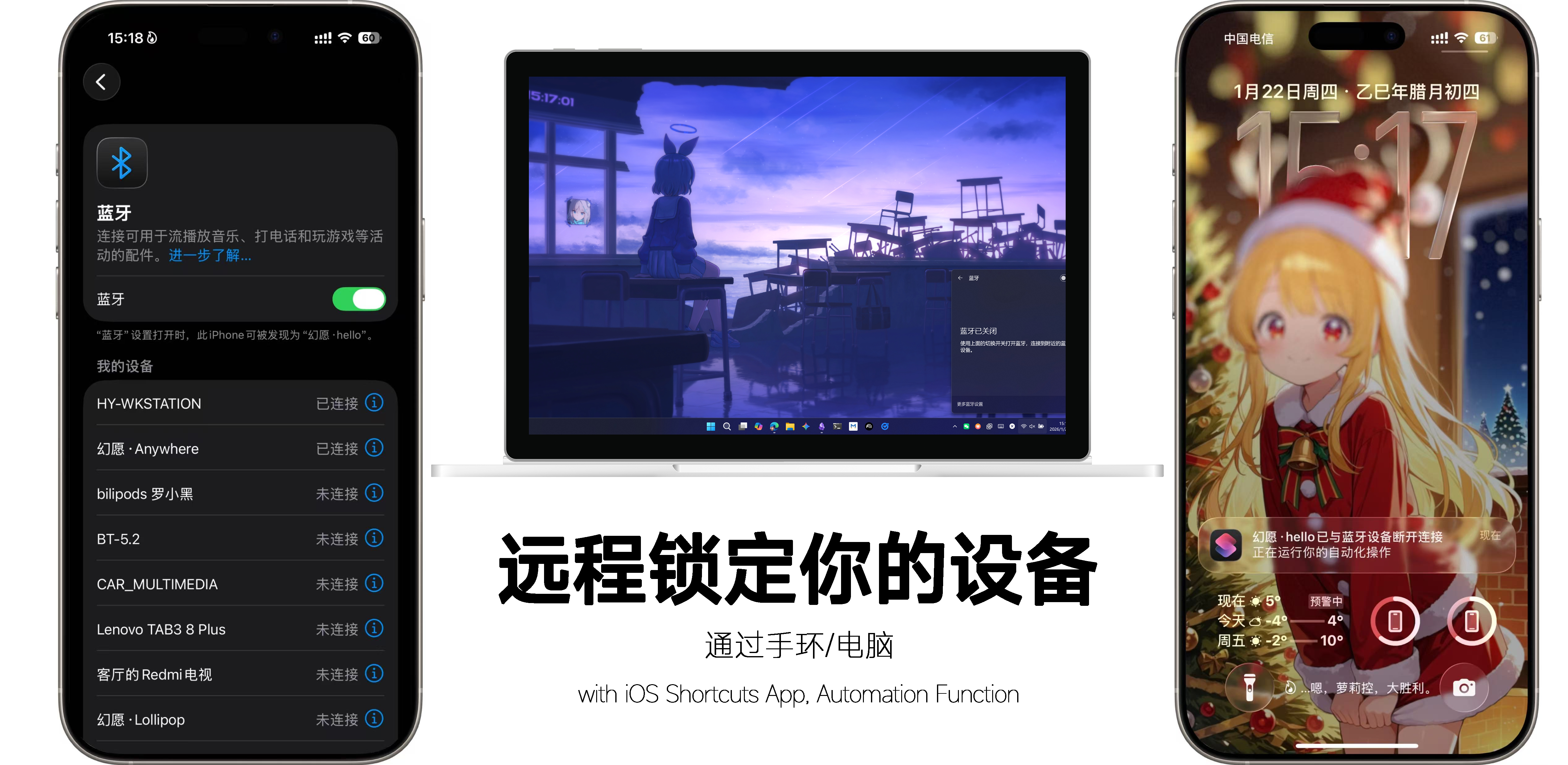
本教程旨在通过 iOS 官方应用“快捷指令” App 和任意可与你的手机连接的蓝牙设备(如笔记本电脑或智能手环),实现一个“远程锁定设备”的功能。
本脚本的诞生受启发于 Lenovo TB-8703F 原生 Android 6.0 的“基于环境锁定设备”的功能,该功能可在离开常用地点或与某蓝牙设备断开连接时自动锁定平板。如果你的设备是 Android 系统的,或许你可以在系统设置里找到类似的功能。
0x01 安装“快捷指令” App
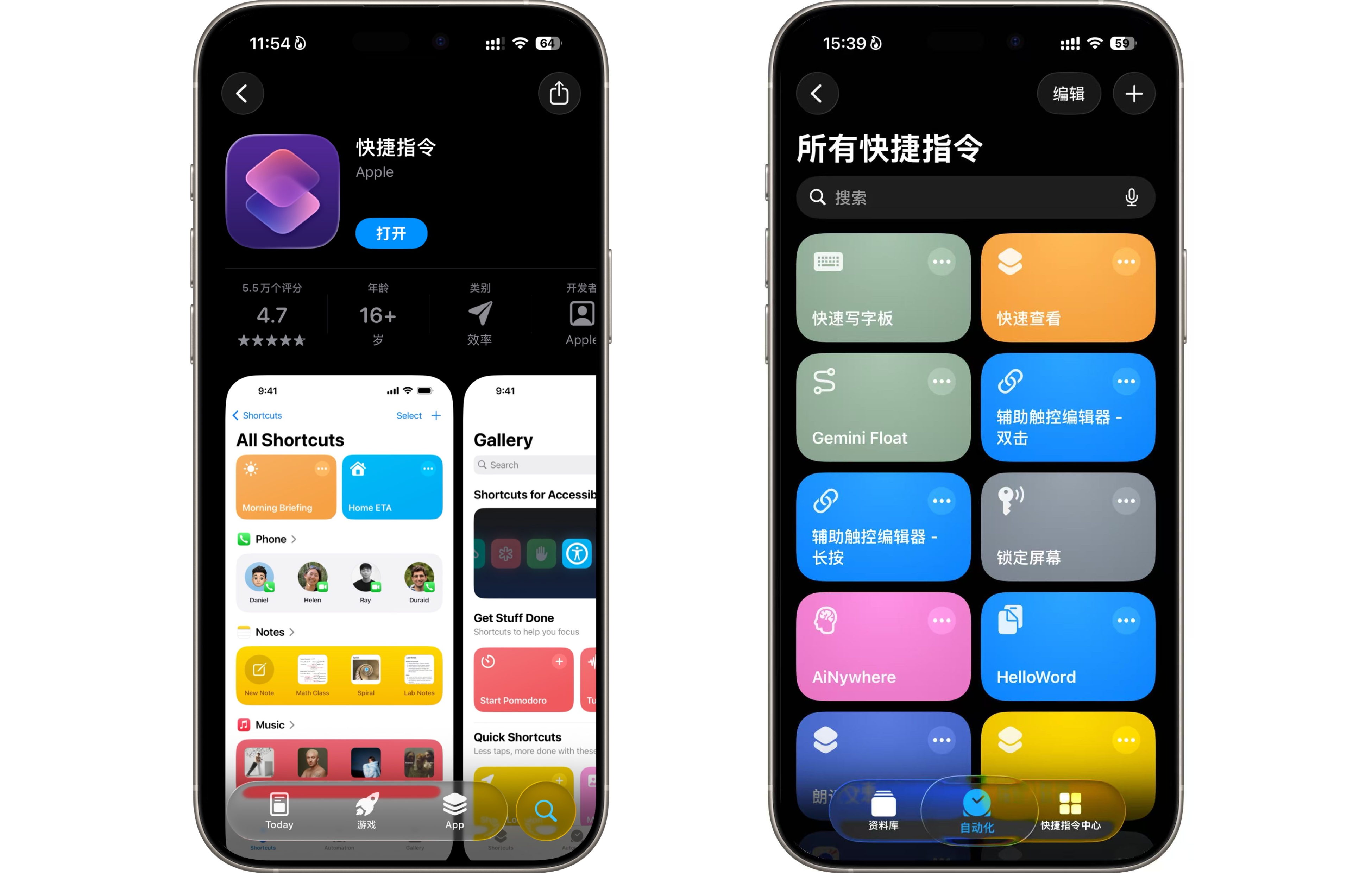
本教程针对的是 iOS 设备。我们前往 App Store 搜索并安装 Apple 官方的“快捷指令”应用程序。此应用程序是一个用户自行写作脚本来实现对应功能的 App,我们将用到其中的“自动化”功能。这个 App 属于系统应用,具有锁定系统等权限。如果有兴趣,也可以自行探索进阶用法。
0x02 连接设备
随后,我们需要准备好已经和你的手机连接好的设备。我们这里拿带有蓝牙功能的 Windows 笔记本和小米手环举例子。
- 对于 Windows 电脑
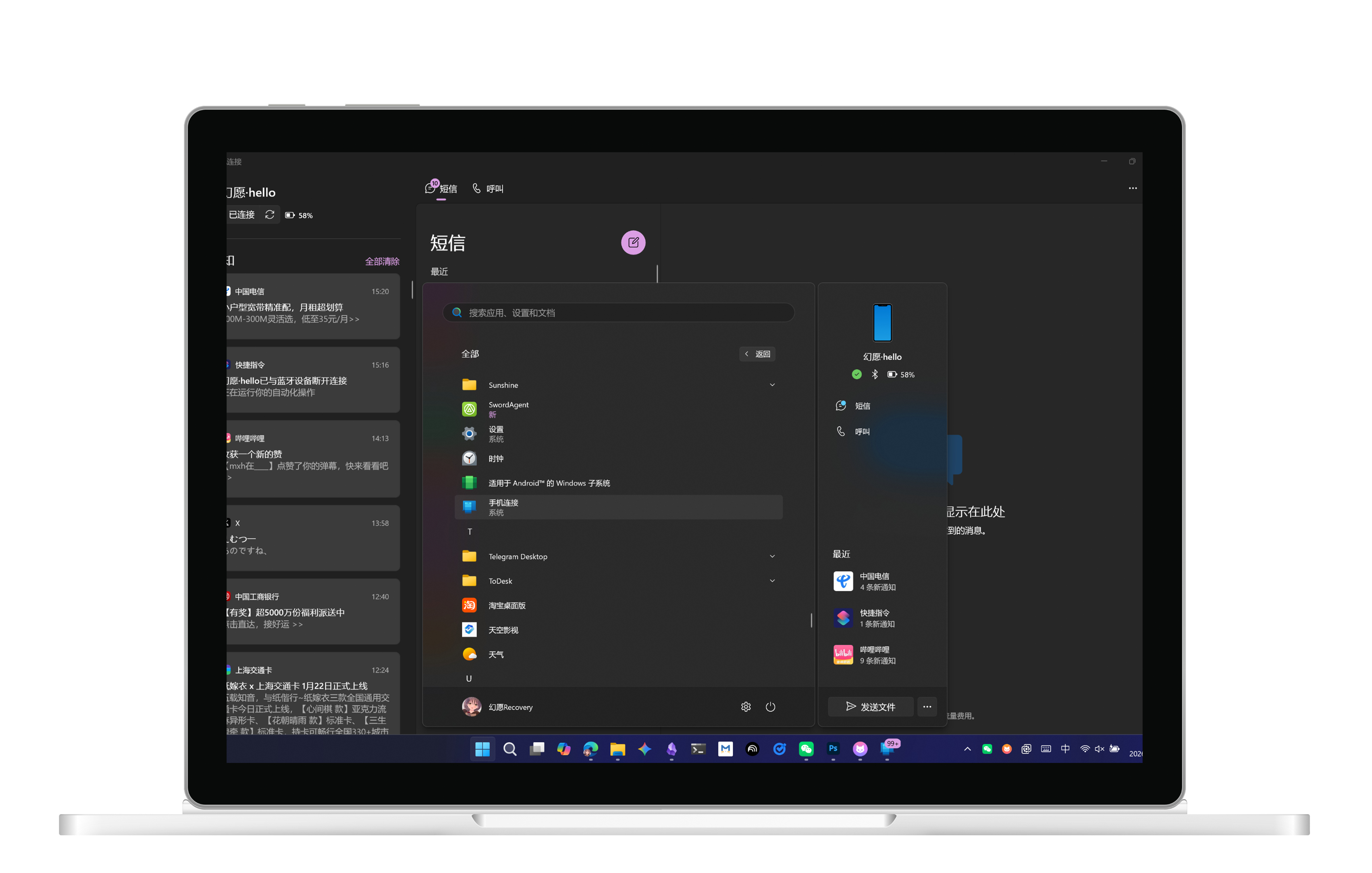
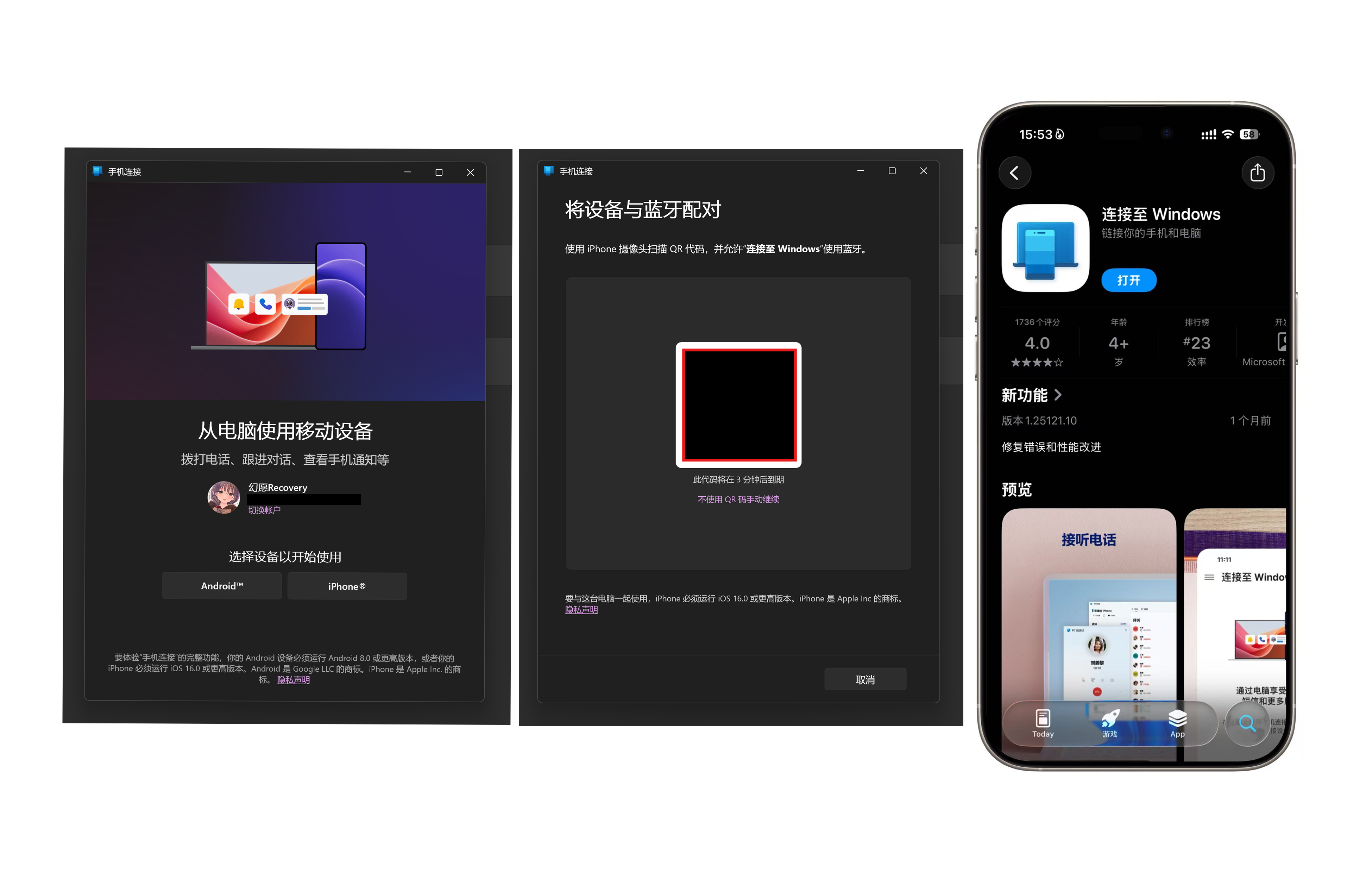
我们开始菜单找到“手机连接”功能(如果是厂家预装的 Windows 11 电脑,通常系统自带了此功能).
我们按照软件的提示,连接并设置手机设备(你可能要在 iOS 设备上安装一个“连接至 Windows” App 方可完成配置)。该应用程序也可以实现设备通知的接收和 Call Kit 的转接。
顺利连接后,你可以在 iOS 设备的蓝牙设置中看见电脑的名称和其右侧的“已连接”字样。 - 对于 小米手环(以及类似的智能穿戴设备)
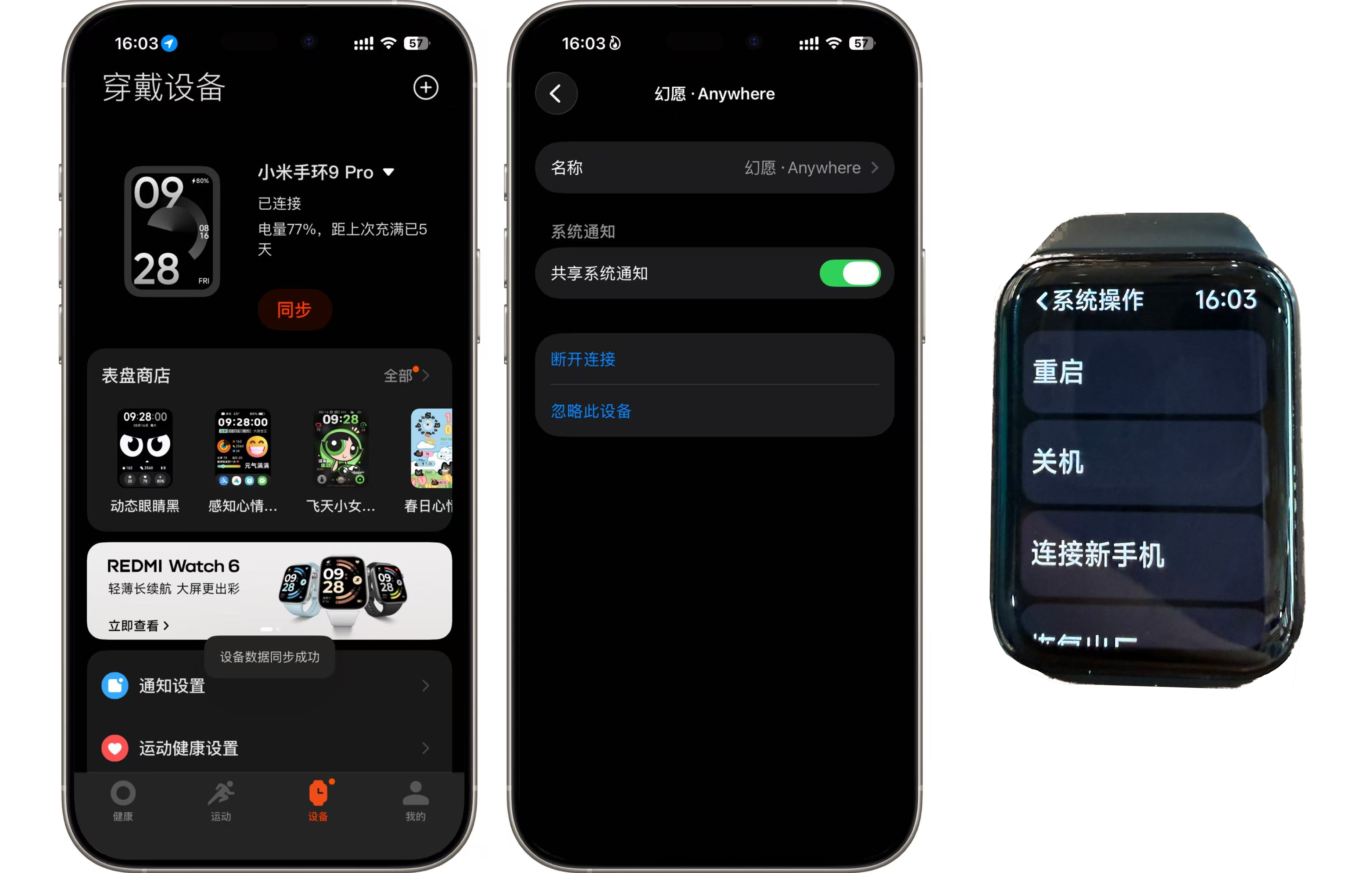
这类设备一般而言在开箱使用时就会要求你下载应用程序并与手机完成配对。如果你是在另一台手机上配对的手环,你可能需要使用“连接新手机”功能配对当前手机。
这类设备能够按照本文操作设置成功的三个条件是,其能在手机蓝牙设置中显示、其平时能够和手机保持连接状态,以及可以主动断开和手机的蓝牙连接(包括但不限于重启手环、手环主动关机、开启飞行模式等)。
即使后续你恢复了设备与手机的连接,手机也会因为“自动化”脚本已经执行的原因,保持在锁定状态,直到你主动解锁。
0x03 配置自动化脚本
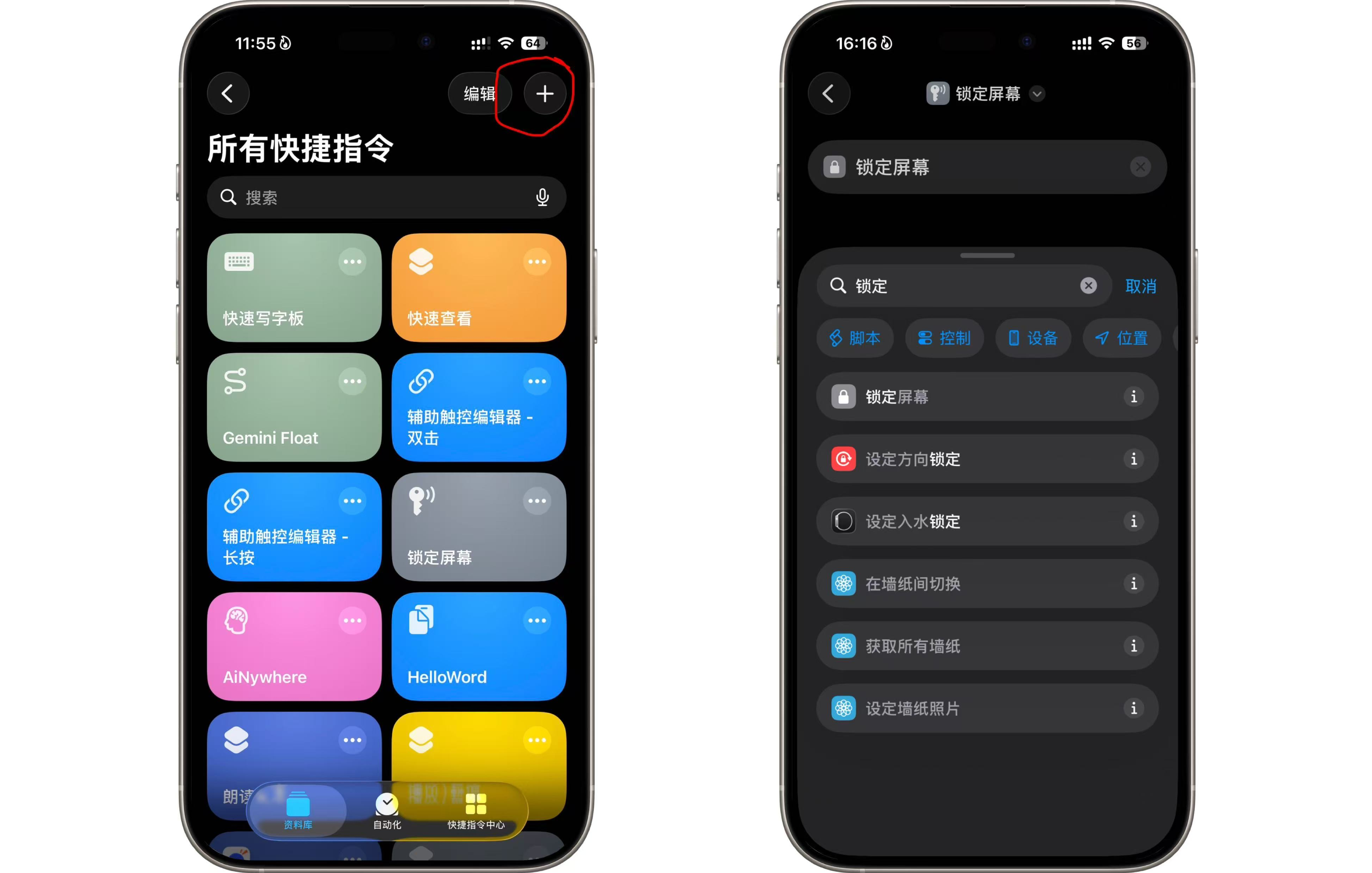
打开“快捷指令” App,点击右上角的“+”图标,新建一个规则,命名为“锁定屏幕”。
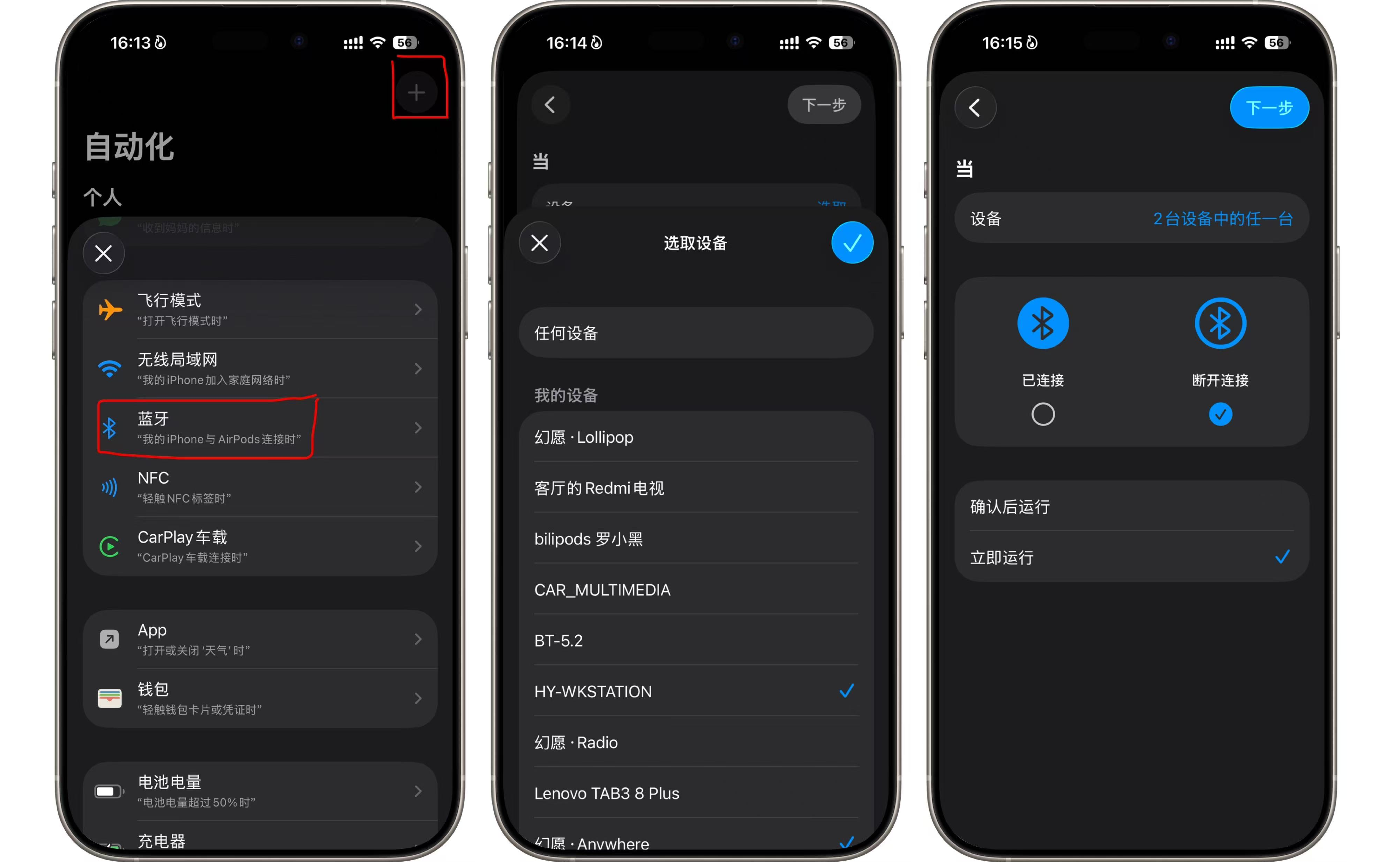
进入“自动化”页面,我们新建一个自动化规则,条件选取“蓝牙”,点选“下一步”。在下一步条件设定中,我们勾选用于控制锁定的设备,将条件设置为“断开连接”,并选择“立即运行”,这样快捷指令执行前就不需要额外的确认执行。
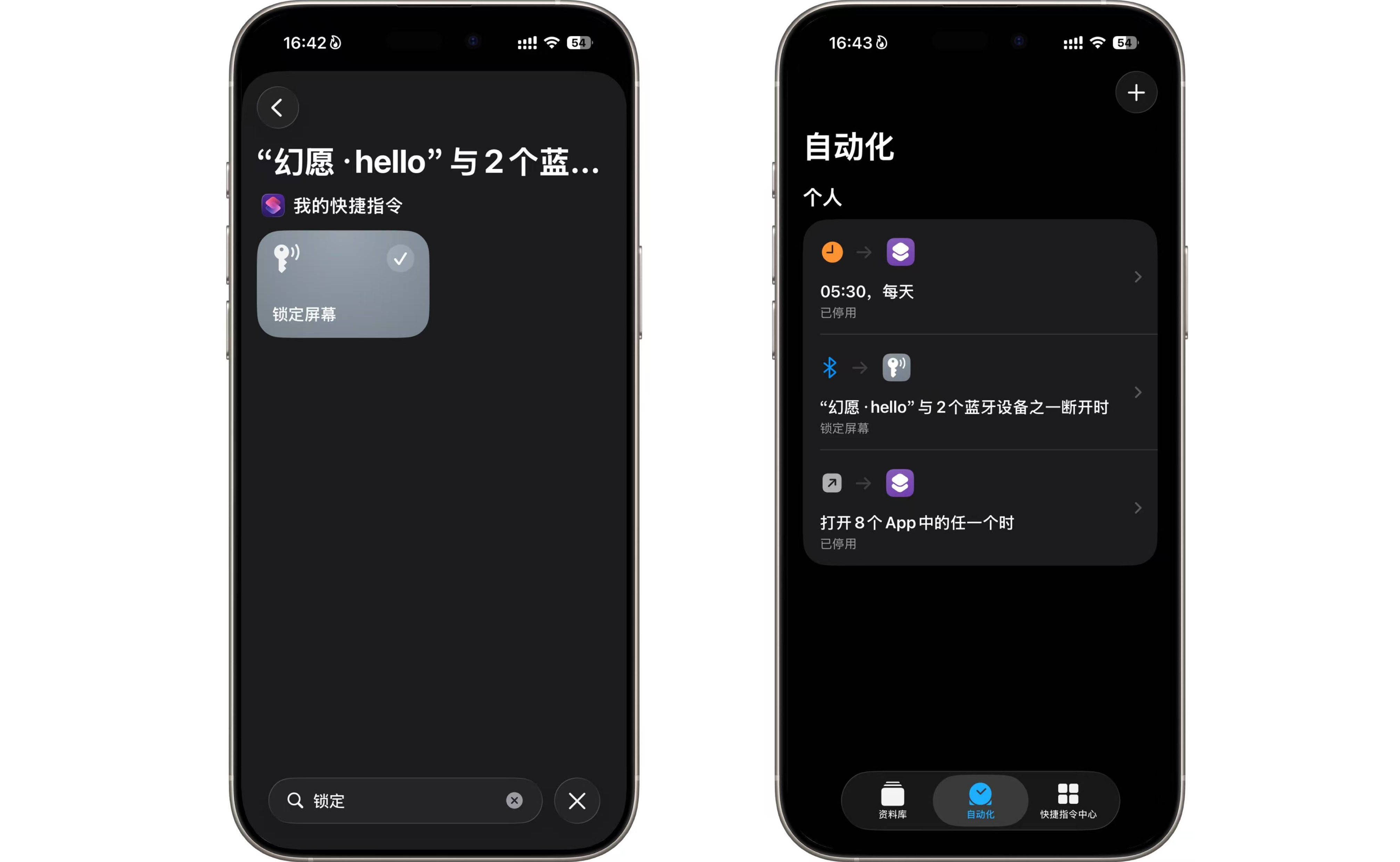
下一步,操作选择刚刚新建的“锁定屏幕”快捷指令。完成自动化创建。这样,我们就完成了自动化规则的配置。
0x04 测试效果
- 对于 Windows 电脑的方案
在屏幕右下角的“控制中心”中关闭蓝牙,自动化规则在侦测到蓝牙断开后运行,锁定 iOS 设备屏幕。 - 对于 穿戴设备的方案
重新启动手环,此时手环与手机断开连接,自动化规则在侦测到蓝牙断开后运行,锁定 iOS 设备屏幕。
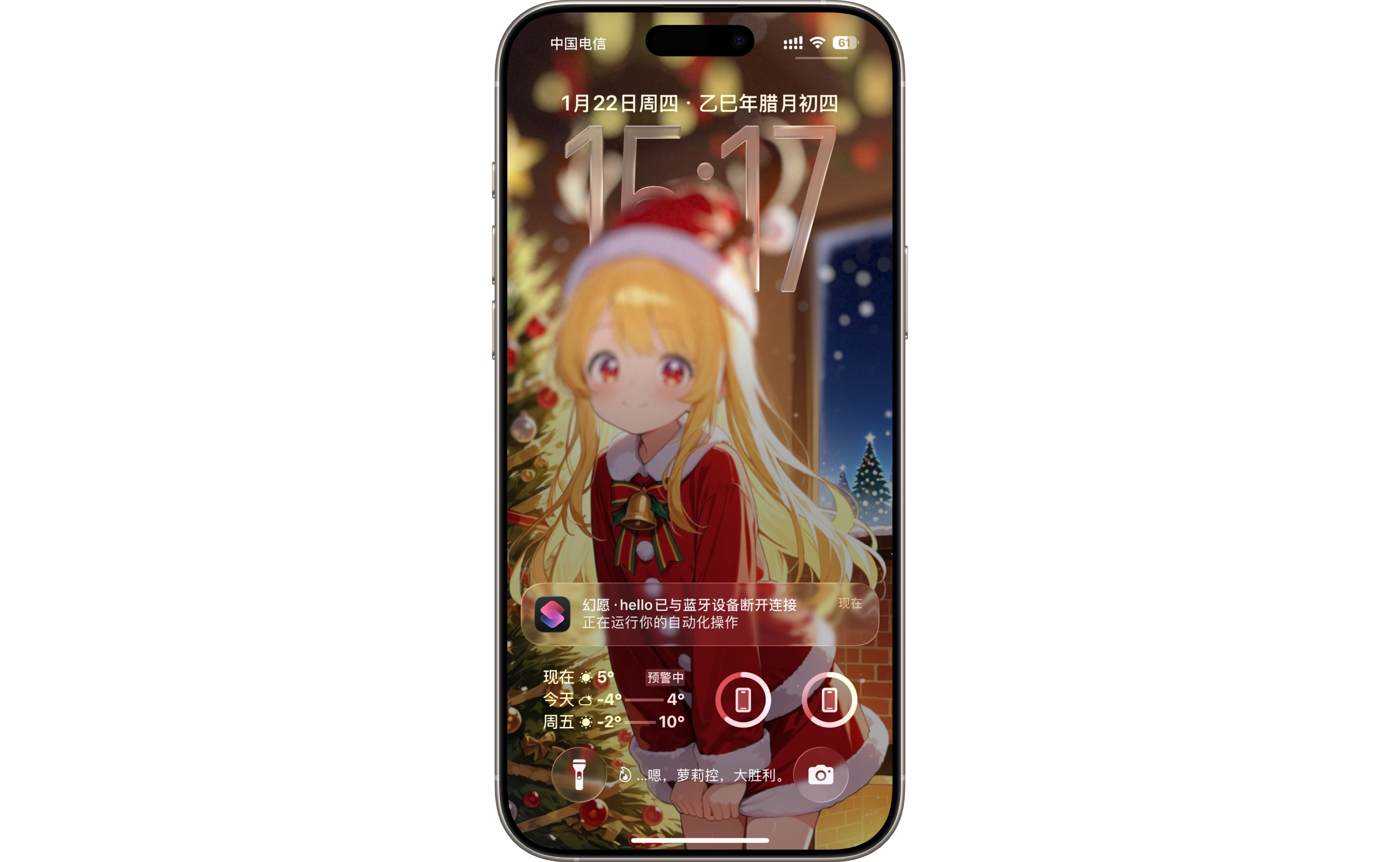
此现象证明设置成功。
发表回复